• Profit every 10 minutes!
    تــوجــه:تموم مطالب علمی و آموزشی که در وبسایت قرار می گیره را روزانه در ایمیل خود رایگان دریافت کنین!
    همین حالا با ثبت ایمیل خود در خبرنامه ما عضو شوید (امکان لغو عضویت وجود دارد)

    آدرس ایمیل خود را در کادر زیر وارد نمائید

    مدیریت وبسایت دنیای سه بعدیDeas.ir


    کد اخبار


    نحوه ی ایجاد یک جلد برای متن خود در آفیس2007

    نظرات 0


    نحوه ی ایجاد یک جلد برای متن خود در آفیس2007


    شما مجلات زیادی را دیده اید که دارای جلد خاصی هستن.اگر شما هم بخواهید برای نوشته ی خود یک جلد بگذارید با آفیس2007 می توانید به ساده ترین صورت اینکار را انجام دهید.برای قرار دادن جلد روی سند مورد نظر خود مراحل زیر را انجام دهید:

    1-وارد Office 2007 شوید
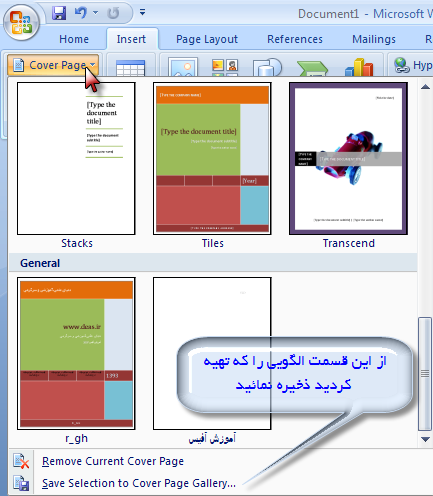
    2-از سربرگ Insert بر روی cover page کلیک نمائید
    3- در ناحیه باز شده الگویهای آماده ای را می بینید که می توانید در آنها تغییراتی را ایجاد نمائید و برای قرار دادن ه کدام روی آن کلیک نمائید

    *نکته:این جلد در اولین صفحه قرار خواهد گرفت
    *نکته:برای ذخیره کردن یک جلد ساخته شده یا ویرایش شده توسط خود مراحل بالا را که رفتید بر روی گزینه ی ...save selection to cover page gallery کلیک نمائید نام آن را بنویسید. محل ذخیره شدن نیز پایین الگوهای آماده شده میباشد.
    آموزش تصویری انجام اینکار:
    *شما می توانید از الگوهای آماده استفاده نمائید و در صورت تمایل برای ذخیره جلد ویرایش شده یا ساخته شده توسط خود پس از کلیک بر روی گزینه save selection... نام جلد ساخته شده ی خود را بنویسید

    کلمات کليدي : ،،،،،،،،،،،
    تعداد بازديد : 427
    print

    نحوه ی گذاشتن علامت یا آدرس در وسط متن سند در آفیس2007

    نظرات 0


    نحوه ی گذاشتن علامت یا آدرس در وسط متن سند در آفیس2007


    شاید در جزوه ها و یا فایلهای PDF شده ای دیده باشید که وسط هر صفحه نوشته یا علامتی وجود دارد که جلب توجه کرده باشد.اگر شم هم بخواهید در آفیس2007 در وسط صفحات سند خود این نوشته یا علامت را بگذارید مراحل زیر را انجام دهید:

    1-وارد Office 2007 شوید.
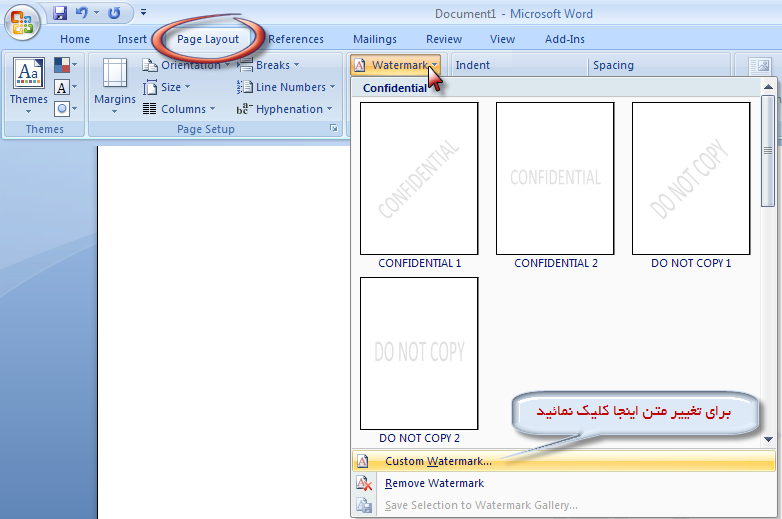
    2-وارد سربرگ Page layout شوید.
    3-از قسمت Page Background بر روی گزینه ی watermark کلیک نمائید.
    4-در قسمت باز شده الگویهای آماده را می  بینید که برای انتخاب هر کدام روی آن کلیک نمائید و برای تغیر دادن متن دوباره وارد همان قسمت در watermark شوید.
    5- اینبار در پایین ترین قسمت روی گزینه ...custom watermark کلیک نمائید.
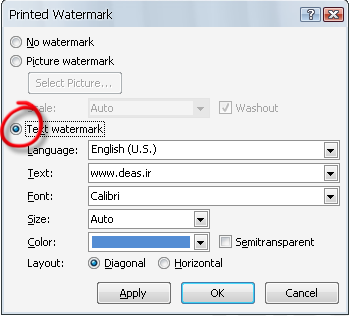
    6-در پنجره ی باز شده می توانید کارهای زیر را انجام دهید:

    الف)اگر می خواهید یک متن در وسص سند خود نوشته شود از قسمت text watermark می توانید اینکا را انجام دهید. در قسمت Text نوشته ی خو را بنویسید و در قسمت Font هم می توانی فونت نوشته ی خود را انتخاب نمیید.

    ب)اگر می خواهید یک عکس از پیش ذخیره شده را در وسط صفحات سند خود قرار دهید وارد قسمت Picture watermark شده و روی select picture کلیک نموه و تصویر مورد نظر را انتخاب نمائید.

    *نکته:اگر تصویر زیاد بزرگ است می توانید از قسمت Scale آنرا کوچک نمائید
    *نکته:اگر می خواهید تصویر با وضوح بیشتر نشان داده شود نی می توانید روی گزینه ی washout کلیک نمائید.
    آموزش تصویری انجام اینکار:
    مراحل زیر را در تصویر زیر انجام دهید:


    حال در پنجره ی باز شده ی زیر نیز تغییرات لازم را انجام دهید(تغییر نوشته)
    برای گذاشتن تصویر از قسمت picture watermark گزینه ی select picture را انتخاب نمائید و برای تنظیم بزرگنمیی تصویر از قسمت Scale اقدام نمائید و درصورت تمایل برای واضح تر شدن تصویر روی گزینه wash out نیز کلیک نمائید.


    کلمات کليدي : ،،،،،،،،،،،
    تعداد بازديد : 245
    print

    پشتيباني

    +1 به کل وبسايت

    +1 به اين صفحه