• Profit every 10 minutes!
    تــوجــه:تموم مطالب علمی و آموزشی که در وبسایت قرار می گیره را روزانه در ایمیل خود رایگان دریافت کنین!
    همین حالا با ثبت ایمیل خود در خبرنامه ما عضو شوید (امکان لغو عضویت وجود دارد)

    آدرس ایمیل خود را در کادر زیر وارد نمائید

    مدیریت وبسایت دنیای سه بعدیDeas.ir


    کد اخبار


    نحوه ی ایجاد یک جلد برای متن خود در آفیس2007

    نظرات 0


    نحوه ی ایجاد یک جلد برای متن خود در آفیس2007


    شما مجلات زیادی را دیده اید که دارای جلد خاصی هستن.اگر شما هم بخواهید برای نوشته ی خود یک جلد بگذارید با آفیس2007 می توانید به ساده ترین صورت اینکار را انجام دهید.برای قرار دادن جلد روی سند مورد نظر خود مراحل زیر را انجام دهید:

    1-وارد Office 2007 شوید
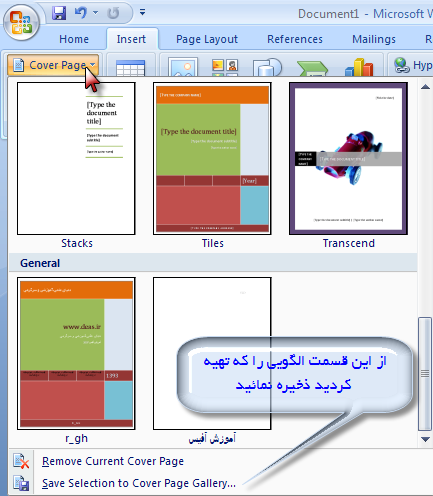
    2-از سربرگ Insert بر روی cover page کلیک نمائید
    3- در ناحیه باز شده الگویهای آماده ای را می بینید که می توانید در آنها تغییراتی را ایجاد نمائید و برای قرار دادن ه کدام روی آن کلیک نمائید

    *نکته:این جلد در اولین صفحه قرار خواهد گرفت
    *نکته:برای ذخیره کردن یک جلد ساخته شده یا ویرایش شده توسط خود مراحل بالا را که رفتید بر روی گزینه ی ...save selection to cover page gallery کلیک نمائید نام آن را بنویسید. محل ذخیره شدن نیز پایین الگوهای آماده شده میباشد.
    آموزش تصویری انجام اینکار:
    *شما می توانید از الگوهای آماده استفاده نمائید و در صورت تمایل برای ذخیره جلد ویرایش شده یا ساخته شده توسط خود پس از کلیک بر روی گزینه save selection... نام جلد ساخته شده ی خود را بنویسید

    کلمات کليدي : ،،،،،،،،،،،
    تعداد بازديد : 427
    print

    نحوه ی گذاشتن علامت یا آدرس در وسط متن سند در آفیس2007

    نظرات 0


    نحوه ی گذاشتن علامت یا آدرس در وسط متن سند در آفیس2007


    شاید در جزوه ها و یا فایلهای PDF شده ای دیده باشید که وسط هر صفحه نوشته یا علامتی وجود دارد که جلب توجه کرده باشد.اگر شم هم بخواهید در آفیس2007 در وسط صفحات سند خود این نوشته یا علامت را بگذارید مراحل زیر را انجام دهید:

    1-وارد Office 2007 شوید.
    2-وارد سربرگ Page layout شوید.
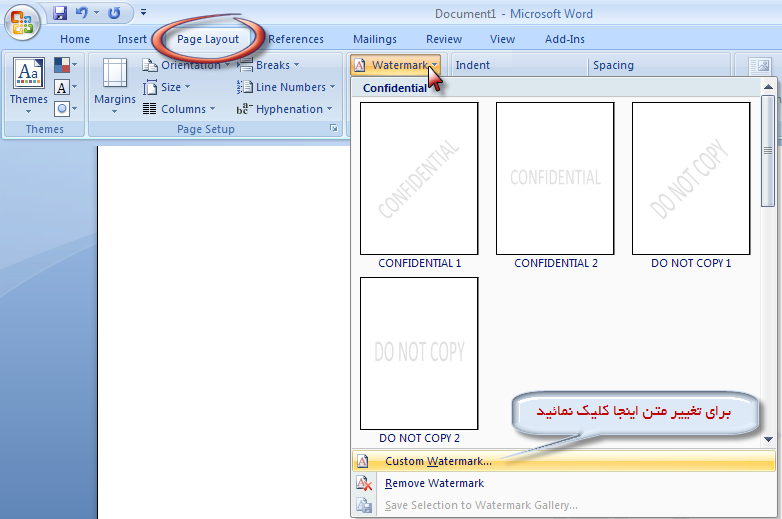
    3-از قسمت Page Background بر روی گزینه ی watermark کلیک نمائید.
    4-در قسمت باز شده الگویهای آماده را می  بینید که برای انتخاب هر کدام روی آن کلیک نمائید و برای تغیر دادن متن دوباره وارد همان قسمت در watermark شوید.
    5- اینبار در پایین ترین قسمت روی گزینه ...custom watermark کلیک نمائید.
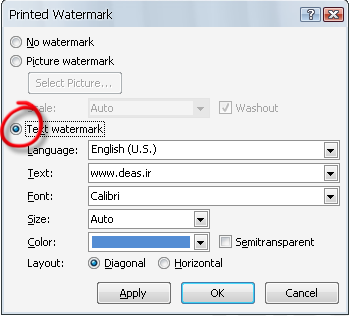
    6-در پنجره ی باز شده می توانید کارهای زیر را انجام دهید:

    الف)اگر می خواهید یک متن در وسص سند خود نوشته شود از قسمت text watermark می توانید اینکا را انجام دهید. در قسمت Text نوشته ی خو را بنویسید و در قسمت Font هم می توانی فونت نوشته ی خود را انتخاب نمیید.

    ب)اگر می خواهید یک عکس از پیش ذخیره شده را در وسط صفحات سند خود قرار دهید وارد قسمت Picture watermark شده و روی select picture کلیک نموه و تصویر مورد نظر را انتخاب نمائید.

    *نکته:اگر تصویر زیاد بزرگ است می توانید از قسمت Scale آنرا کوچک نمائید
    *نکته:اگر می خواهید تصویر با وضوح بیشتر نشان داده شود نی می توانید روی گزینه ی washout کلیک نمائید.
    آموزش تصویری انجام اینکار:
    مراحل زیر را در تصویر زیر انجام دهید:


    حال در پنجره ی باز شده ی زیر نیز تغییرات لازم را انجام دهید(تغییر نوشته)
    برای گذاشتن تصویر از قسمت picture watermark گزینه ی select picture را انتخاب نمائید و برای تنظیم بزرگنمیی تصویر از قسمت Scale اقدام نمائید و درصورت تمایل برای واضح تر شدن تصویر روی گزینه wash out نیز کلیک نمائید.


    کلمات کليدي : ،،،،،،،،،،،
    تعداد بازديد : 245
    print

    نحوه ی نوشتن شماره ی صفحات در آفیس2007

    نظرات 0


    نحوه ی نوشتن شمره ی صفحات در آفیس2007


    در این قسمت از مطالب آموزش آفیس2007 می خواهم شما را با صفحه بندی سند مورد نظر آشنا نمایم.
    اگر بخواهید صفحات سند خود را در آفیس2007 شماره بندی کنید به طوریکه شماره ی مربوط به هر صفحه نمایش داده شود باید طبق مراحل زیر عمل کنید:

    1-ابتدا وارد office2007 شوید
    2-وارد سربرگ Insert در بالای صفحه شوید
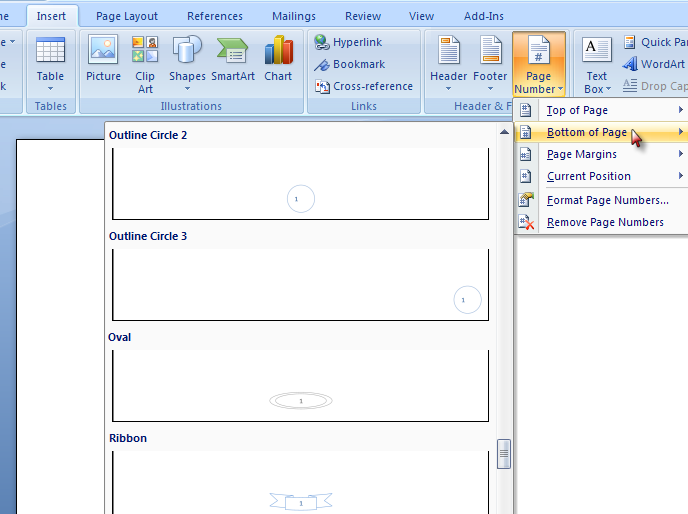
    3-حال در قسمت Header&Footer بر روی قسمت Page number کلیک نمائید.
    4-گرینه های مختلفی پیش روی شما باز خواهد شد که هر کدام را برایتان شرح می دهم:

    الف)در اولین گزینه یعنی Top of page شماره ی صفحه ها بالای سند(صفحه) قرار خواهند گرفت
    ب)در دومین گزینه یعنی Bottom of page شماره ی صفحه ها پایین سند(صفحه) قرار خواهند گرفت
    پ) در سومین گزینه یعنی Page Margins شماره ی صفحه ها کنار سند(صفحه) قرار خواهند گرفت

    *نکته:شاید شما بخواهید مدل نمایش شماره صفحه ی اول با سایر صفحات فرق کند که برای اینکار بای در سربرگ Design بر روی گزینه ی Different first page کلیک نمائید و سپس مدل دلخواه نمیش شماره صفحه را دوباره انتخاب نمائید
    *نکته:اگر خواستید شماره صفحه ها را از سند خود حذف نمائید باید بر روی آخرین گزینه ی Page number در سربرگ Insert کلیک نمائید
    آموزش تصویری مربوط به این قسمت


    کلمات کليدي : ،،،،،،،،
    تعداد بازديد : 250
    print

    نحوه ی قرار دادن نمودار در آفیس2007

    نظرات 0


    نحوه ی قرار دادن نمودار در آفیس2007


    در این قسمت از آموزش آفیس2007 شما یاد خواهید گرفت که چگونه می توان در محیط ورد2007 یک نمودار رسم کرد.
    برای رسم نمودار های مختلف در محیط سند خود می توانید به صورت زیر عمل کنید:

    1-وارد سند خود در office 2007 شوید
    2-وارد سربرگ Insert شوید.
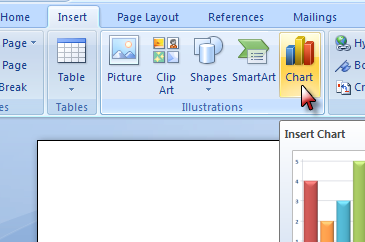
    3- از قسمت Illustrations وارد قسمت chart شوید.
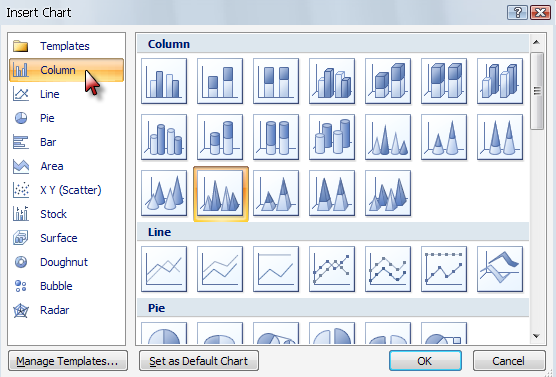
    4-در پنجره ی باز شده شما می توانید انوع نمودارها را مشاهده و یکی را انتخاب نمائید که مهمترین آنها به صورت زیر میباشد:

    الف)column که نمودرهای ستونی میباشد
    ب)line که نمودارهای سطری میباشد
    ج)pie که شامل نمودارهای دایره ای میباشد
    د)Bar که شامل نمودارهای میله ای میباشد
    ه)Area که شامل نمودارهایی است که برای نشان دادن سطح و مساحت نمایش داده می شود.

    و)(X.Y(scatter که با استفاده از اين نمودار مي توان به شكل و ميزان پراكندگي توليدات در محدوده تلرانسي نقشه و يا خواست مشتري پي برد

    آموزش تصویری مربوط به این قسمت


    و حالا پنجره ی باز شده به صورت زیر خواهد بود:


    کلمات کليدي : ،،،،،،،،،،،،
    تعداد بازديد : 261
    print

    نحوه ی نوشتن معادلات و علائم ریاضی در آفیس2007

    نظرات 3


    نحوه ی نوشتن معادلات و علائم ریاضی در آفیس2007


    نوشتن معادلات ریاضی در آفیس 2007 به صورت عادی بسیار سخت و حتی غیر ممکن است اما در افیس محلی وجود دارد که شما به راحتی می توانید با استفاده از آن قسمت معادلات ریاضیات را با آن بنویسید و دیگر در نوشتن معادلات ریاضی هیچ مشکلی نداشته باشید.
    برای ثبت معادلات ریاضی به صورت زیر عمل کنید:

    1-وارد سند خود در office 2007 شوید
    2-وارد سربرگ Insert شوید.
    3-سپس از قسمت symbols وارد Equations شوید
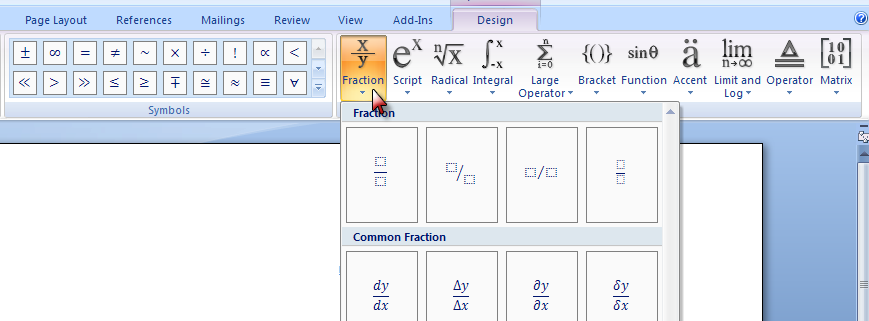
    4-حال سربرگ Design به صورت اتوماتی باز شده است. دو قسمت مهم در اینجا یکی مربوط به قسمت symbol که مربوط به علائم و نشانه های ریاضیات و قسمت structures که می توانید انواع معادلات ریاضی را در سند خود درج نمائید.
    قسمتهای مربوط به معادلات ریاضی را به صورت زیر میباشد:

    الف) Fraction که می توانید انواع کسرها را در سند خود درج نمائید
    ب)Script که می توانید توان ها با اندیس انها را درج نمائید
    ج)Radical که می توانید آنواع رادیکال به همراه فرجه های دلخوه را درج نمائید
    د)Integral که می توانید انواع انتگرال ها را درج نمائید
    ه)Bracket که می توانید از طریق آن پرانتز،قدر مطلق و... درج نمائید
    ی)function که می توانید نسبت های مثلثاتی را به راحتی در سند خود درج نمائید.

    موارد بالا که گفته شد از کاربردی ترین های این قسمت بود.

    نکته:درصورتی که می خواهید پس از به اجرا در آوردن Equations فارسی بنویسید در سربرگ design رفته و سپس بر روی گزینه ی Normal text کلیک نمائید.آموزش تصویری مربوط به این قسمت


    کلمات کليدي : ،،،،،،،،،،
    تعداد بازديد : 4578
    print

    پشتيباني

    +1 به کل وبسايت

    +1 به اين صفحه